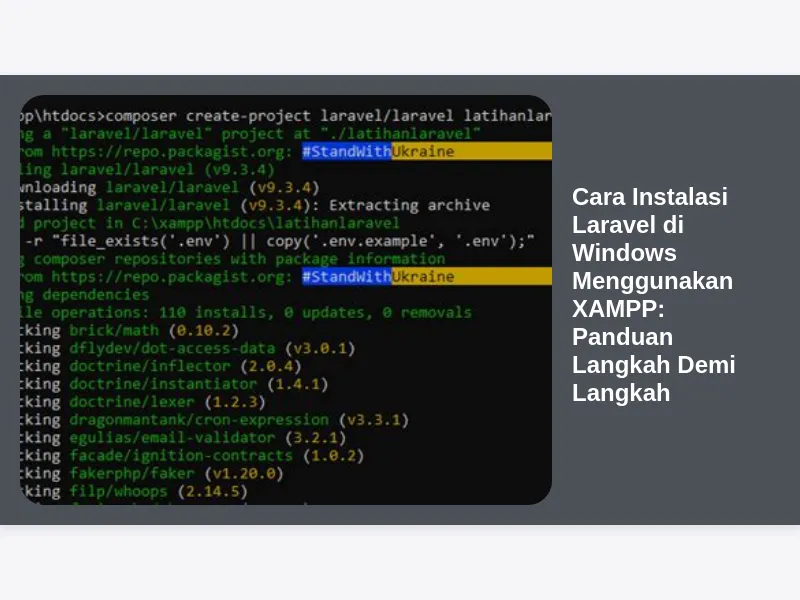
Laravel adalah framework PHP yang populer, dikenal karena sintaksnya yang elegan dan fiturnya yang kaya, memudahkan pengembangan aplikasi web modern. Jika Anda seorang pengembang web di Windows dan ingin memulai menggunakan Laravel, Anda berada di tempat yang tepat. Panduan ini akan memandu Anda melalui cara instalasi Laravel di Windows menggunakan XAMPP langkah demi langkah. XAMPP menyediakan lingkungan pengembangan lokal yang komprehensif, termasuk server web Apache, database MySQL, dan PHP, yang semuanya dibutuhkan untuk menjalankan aplikasi Laravel. Mari kita mulai!
1. Persiapan: Mengunduh dan Menginstal XAMPP untuk Pengembangan Laravel
Sebelum kita masuk ke cara instalasi Laravel, pastikan Anda sudah memiliki XAMPP terinstal di komputer Windows Anda. Jika belum, ikuti langkah-langkah berikut:
- Unduh XAMPP: Kunjungi situs web Apache Friends ( https://www.apachefriends.org/index.html ) dan unduh versi XAMPP yang sesuai dengan sistem operasi Windows Anda. Sebaiknya unduh versi PHP terbaru yang didukung oleh Laravel.
- Instal XAMPP: Setelah mengunduh, jalankan file installer XAMPP. Ikuti petunjuk di layar untuk menyelesaikan instalasi. Pastikan untuk memilih komponen Apache, MySQL, PHP, dan phpMyAdmin saat memilih komponen yang akan diinstal. Lokasi instalasi XAMPP secara default adalah
C:xampp. - Verifikasi Instalasi: Setelah instalasi selesai, buka XAMPP Control Panel. Anda dapat mencarinya di menu Start Windows. Mulai modul Apache dan MySQL dengan mengklik tombol “Start” di samping nama masing-masing modul. Jika kedua modul berjalan tanpa masalah (ditandai dengan warna hijau), berarti XAMPP sudah terinstal dengan benar.
2. Konfigurasi Path PHP di Windows untuk Instalasi Laravel
Setelah XAMPP terinstal dan berjalan, langkah selanjutnya adalah mengkonfigurasi path PHP di Windows. Ini memungkinkan Anda menjalankan perintah PHP dari command prompt (CMD) atau PowerShell. Berikut caranya:
- Temukan Direktori PHP: Buka direktori instalasi XAMPP Anda (biasanya
C:xampp). Cari folder bernama “php”. Di dalam folder ini, Anda akan menemukan filephp.exe. - Tambahkan Path PHP ke Environment Variables:
- Ketik “environment variables” di kotak pencarian Windows dan pilih “Edit the system environment variables”.
- Klik tombol “Environment Variables…” di bagian bawah jendela System Properties.
- Di bagian “System variables”, cari variabel bernama “Path” dan klik “Edit…”.
- Klik “New” dan tambahkan path ke direktori PHP Anda (misalnya,
C:xamppphp). - Klik “OK” pada semua jendela untuk menyimpan perubahan.
- Verifikasi Konfigurasi: Buka Command Prompt (CMD) atau PowerShell sebagai administrator (klik kanan dan pilih “Run as administrator”). Ketik perintah
php -vdan tekan Enter. Jika konfigurasi berhasil, Anda akan melihat informasi versi PHP yang terinstal.
3. Menginstal Composer: Dependency Manager untuk Laravel
Composer adalah dependency manager untuk PHP. Composer sangat penting dalam cara instalasi Laravel karena membantu mengelola library dan dependencies yang dibutuhkan oleh Laravel. Ikuti langkah-langkah berikut untuk menginstal Composer:
- Unduh Composer: Kunjungi situs web Composer ( https://getcomposer.org/download/ ) dan unduh installer Composer untuk Windows.
- Jalankan Installer: Jalankan file installer Composer. Pastikan installer mendeteksi path PHP Anda dengan benar. Jika tidak, arahkan installer ke file
php.exedi direktori PHP XAMPP Anda (misalnya,C:xamppphpphp.exe). - Verifikasi Instalasi: Buka Command Prompt (CMD) atau PowerShell sebagai administrator. Ketik perintah
composer -vdan tekan Enter. Jika konfigurasi berhasil, Anda akan melihat informasi versi Composer yang terinstal.
4. Membuat Proyek Laravel Baru Menggunakan Composer: Langkah-langkah Detail
Setelah Composer terinstal, Anda dapat mulai membuat proyek Laravel baru. Berikut adalah cara instalasi Laravel menggunakan Composer:
-
Buka Command Prompt atau PowerShell: Buka Command Prompt (CMD) atau PowerShell.
-
Navigasi ke Direktori Proyek: Arahkan ke direktori tempat Anda ingin menyimpan proyek Laravel Anda. Misalnya, Anda mungkin ingin menyimpan proyek Laravel Anda di dalam folder
htdocsXAMPP (C:xampphtdocs). Gunakan perintahcduntuk berpindah ke direktori yang diinginkan. Contoh:cd C:xampphtdocs. -
Jalankan Perintah
composer create-project: Gunakan perintah Composer untuk membuat proyek Laravel baru. Perintahnya adalah:composer create-project --prefer-dist laravel/laravel nama_proyekGanti
nama_proyekdengan nama proyek yang Anda inginkan. Misalnya, jika Anda ingin membuat proyek dengan nama “blog”, perintahnya adalah:composer create-project --prefer-dist laravel/laravel blogPerintah ini akan mengunduh dan menginstal Laravel serta semua dependencies yang dibutuhkan ke dalam direktori dengan nama yang Anda tentukan (dalam contoh ini, direktori “blog”). Proses ini mungkin memakan waktu beberapa menit tergantung pada kecepatan internet Anda.
-
Masuk ke Direktori Proyek: Setelah proses instalasi selesai, masuk ke direktori proyek Laravel yang baru dibuat menggunakan perintah
cd:cd nama_proyekContoh:
cd blog
5. Konfigurasi Aplikasi Laravel: Langkah Awal yang Penting
Setelah proyek Laravel berhasil dibuat, ada beberapa konfigurasi awal yang perlu Anda lakukan:
-
Salin File
.env.example: Di direktori proyek Laravel Anda, akan ada file bernama.env.example. Salin file ini dan rename salinannya menjadi.env. File.envberisi konfigurasi khusus untuk lingkungan pengembangan Anda. -
Generate Application Key: Buka Command Prompt atau PowerShell di direktori proyek Laravel Anda dan jalankan perintah berikut:
php artisan key:generatePerintah ini akan menghasilkan application key baru dan menyimpannya ke file
.env. Application key ini digunakan untuk mengenkripsi data dan menjaga keamanan aplikasi Anda. -
Konfigurasi Database: Buka file
.envmenggunakan teks editor (seperti Notepad++, VS Code, atau Sublime Text). Cari bagian konfigurasi database:DB_CONNECTION=mysql DB_HOST=127.0.0.1 DB_PORT=3306 DB_DATABASE=nama_database DB_USERNAME=nama_pengguna DB_PASSWORD=passwordDB_CONNECTION: Biarkan sebagaimysqlkarena kita menggunakan database MySQL.DB_HOST: Biarkan sebagai127.0.0.1karena database berada di localhost.DB_PORT: Biarkan sebagai3306, port default untuk MySQL.DB_DATABASE: Gantinama_databasedengan nama database yang ingin Anda gunakan. Anda perlu membuat database ini di phpMyAdmin.DB_USERNAME: Gantinama_penggunadengan username MySQL Anda. Biasanyaroot.DB_PASSWORD: Gantipassworddengan password MySQL Anda. Secara default, password mungkin kosong (dikosongkan saja).
Membuat Database di phpMyAdmin:
- Buka browser Anda dan kunjungi
http://localhost/phpmyadmin. - Klik “New” untuk membuat database baru.
- Masukkan nama database yang Anda tentukan di file
.envdan klik “Create”.
-
Konfigurasi Lainnya: Anda mungkin perlu mengkonfigurasi pengaturan lain di file
.envsesuai dengan kebutuhan aplikasi Anda, seperti pengaturan email, session, dan cache.
6. Menjalankan Aplikasi Laravel: Menampilkan Halaman Selamat Datang
Setelah konfigurasi selesai, Anda dapat menjalankan aplikasi Laravel Anda. Berikut caranya:
-
Buka Command Prompt atau PowerShell: Pastikan Anda berada di direktori proyek Laravel Anda.
-
Jalankan Server Pengembangan: Jalankan perintah berikut untuk menjalankan server pengembangan Laravel:
php artisan servePerintah ini akan memulai server pengembangan di alamat
http://127.0.0.1:8000. Anda juga dapat melihat alamat dan port server di output perintahphp artisan serve. -
Buka Aplikasi di Browser: Buka browser Anda dan kunjungi alamat yang diberikan oleh perintah
php artisan serve(biasanyahttp://127.0.0.1:8000). Jika semuanya berjalan dengan baik, Anda akan melihat halaman selamat datang Laravel.
7. Troubleshooting: Mengatasi Masalah Umum Instalasi Laravel di Windows
Meskipun proses instalasi Laravel relatif mudah, terkadang Anda mungkin menghadapi masalah. Berikut adalah beberapa masalah umum dan cara mengatasinya:
- “php is not recognized as an internal or external command”: Ini berarti path PHP belum dikonfigurasi dengan benar. Pastikan Anda telah mengikuti langkah-langkah di bagian 2 dengan benar. Periksa kembali apakah path PHP sudah ditambahkan ke environment variables dan restart Command Prompt atau PowerShell setelah melakukan perubahan.
- Composer Errors: Pastikan Anda telah menginstal Composer dengan benar dan path Composer juga sudah dikonfigurasi. Periksa juga koneksi internet Anda.
- Database Connection Errors: Pastikan Anda telah mengkonfigurasi pengaturan database di file
.envdengan benar. Periksa apakah database sudah dibuat di phpMyAdmin dan username/password yang Anda gunakan sudah benar. Juga, pastikan modul MySQL di XAMPP sudah berjalan. - Permission Issues: Terkadang, Anda mungkin menghadapi masalah izin saat menjalankan perintah Composer atau Artisan. Coba jalankan Command Prompt atau PowerShell sebagai administrator.
- “No input file specified.”: Ini biasanya terjadi jika Anda mencoba mengakses direktori proyek Laravel Anda langsung melalui browser. Anda harus menggunakan perintah
php artisan serveuntuk menjalankan server pengembangan Laravel dan mengakses aplikasi melalui alamat yang diberikan.
Jika Anda masih mengalami masalah, coba cari solusi di forum Laravel, Stack Overflow, atau dokumentasi Laravel.
8. Menggunakan Artisan Console: Tools Ampuh Laravel
Artisan adalah command-line interface (CLI) yang disertakan dengan Laravel. Artisan menyediakan berbagai perintah yang berguna untuk membuat komponen aplikasi, menjalankan migration database, dan melakukan tugas-tugas administratif lainnya. Berikut beberapa contoh penggunaan Artisan:
-
Membuat Controller:
php artisan make:controller NamaController -
Membuat Model:
php artisan make:model NamaModel -
Membuat Migration:
php artisan make:migration create_nama_tabel_table -
Menjalankan Migration:
php artisan migrate -
Melihat Daftar Route:
php artisan route:list
Untuk melihat daftar lengkap perintah Artisan, jalankan perintah php artisan list.
9. Struktur Direktori Laravel: Memahami Organisasi Proyek
Memahami struktur direktori Laravel sangat penting untuk pengembangan aplikasi yang efisien. Berikut adalah gambaran umum struktur direktori Laravel:
app/: Direktori ini berisi kode inti aplikasi Anda, seperti models, controllers, providers, dan middleware.bootstrap/: Direktori ini berisi file bootstrap framework Laravel.config/: Direktori ini berisi file konfigurasi aplikasi Anda.database/: Direktori ini berisi migrations, seeders, dan factories database.public/: Direktori ini adalah direktori root web server Anda. Berisi fileindex.phpdan aset publik seperti CSS, JavaScript, dan gambar.resources/: Direktori ini berisi views, language files, dan aset yang belum dikompilasi.routes/: Direktori ini berisi file route yang mendefinisikan routing aplikasi Anda.storage/: Direktori ini berisi file yang dihasilkan oleh aplikasi, seperti log, cache, dan file yang diupload pengguna.tests/: Direktori ini berisi unit tests dan feature tests aplikasi Anda.vendor/: Direktori ini berisi dependencies yang diinstal menggunakan Composer.
10. Next Steps: Belajar Lebih Lanjut tentang Laravel dan Pengembangan Aplikasi Web
Selamat! Anda telah berhasil menginstal Laravel di Windows menggunakan XAMPP. Sekarang, saatnya untuk belajar lebih lanjut tentang Laravel dan mengembangkan aplikasi web yang hebat. Berikut adalah beberapa sumber daya yang berguna:
- Dokumentasi Laravel: Dokumentasi resmi Laravel adalah sumber informasi yang lengkap dan akurat. Kunjungi https://laravel.com/docs untuk mempelajari semua tentang Laravel.
- Laravel Bootcamp: Laravel Bootcamp adalah tutorial interaktif yang memandu Anda melalui pembuatan aplikasi web sederhana menggunakan Laravel.
- Laracasts: Laracasts adalah situs web yang menyediakan video tutorial berkualitas tinggi tentang Laravel dan teknologi web lainnya.
- Laravel News: Laravel News adalah situs web yang berisi berita, artikel, dan tutorial tentang Laravel.
- Stack Overflow: Stack Overflow adalah situs web tanya jawab yang populer. Anda dapat mencari solusi untuk masalah Laravel Anda di Stack Overflow atau mengajukan pertanyaan Anda sendiri.
- Komunitas Laravel: Bergabunglah dengan komunitas Laravel online dan berinteraksi dengan pengembang Laravel lainnya. Anda dapat menemukan komunitas Laravel di forum, grup Facebook, dan saluran Slack.
Dengan belajar dan berlatih secara konsisten, Anda akan menjadi pengembang Laravel yang handal. Semoga sukses dalam pengembangan aplikasi web Anda!
11. Keuntungan Menggunakan XAMPP untuk Pengembangan Laravel
Menggunakan XAMPP untuk pengembangan Laravel memiliki beberapa keuntungan, antara lain:
- Gratis dan Open Source: XAMPP adalah perangkat lunak gratis dan open source, sehingga Anda tidak perlu membayar biaya lisensi.
- Mudah Digunakan: XAMPP mudah diinstal dan dikonfigurasi, bahkan untuk pemula.
- Cross-Platform: XAMPP tersedia untuk Windows, Linux, dan macOS.
- Komprehensif: XAMPP menyediakan lingkungan pengembangan yang lengkap, termasuk server web Apache, database MySQL, dan PHP.
- Komunitas Besar: XAMPP memiliki komunitas pengguna yang besar, sehingga Anda dapat dengan mudah menemukan bantuan jika Anda menghadapi masalah.
12. Kesimpulan: Memulai Petualangan Pengembangan Web dengan Laravel
Artikel ini telah membahas secara rinci cara instalasi Laravel di Windows menggunakan XAMPP. Dengan mengikuti panduan langkah demi langkah ini, Anda sekarang siap untuk memulai petualangan pengembangan web Anda dengan Laravel. Ingatlah untuk terus belajar dan berlatih untuk menguasai framework ini dan menciptakan aplikasi web yang inovatif dan bermanfaat. Selamat berkarya!