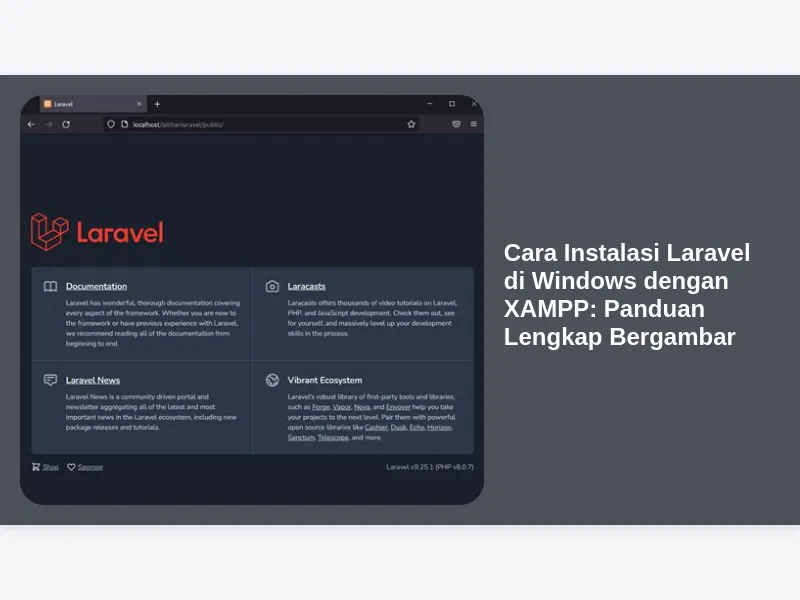
Laravel adalah framework PHP yang populer untuk membangun aplikasi web modern dengan cepat dan efisien. Bagi Anda yang baru memulai, atau ingin mencoba Laravel di lingkungan lokal, menginstalnya di Windows menggunakan XAMPP adalah pilihan yang tepat. XAMPP menyediakan semua yang Anda butuhkan – Apache, MySQL, dan PHP – dalam satu paket yang mudah diinstal. Panduan ini akan memandu Anda langkah demi langkah tentang Cara Instalasi Laravel di Windows dengan XAMPP, lengkap dengan gambar untuk memastikan Anda tidak ketinggalan satu pun detail. Siap memulai petualangan Laravel Anda? Mari kita mulai!
1. Persiapan Awal: Mengunduh dan Menginstal XAMPP untuk Laravel
Sebelum kita menyelami proses Cara Instalasi Laravel di Windows dengan XAMPP, pastikan Anda telah mengunduh dan menginstal XAMPP. Jika belum, ikuti langkah-langkah berikut:
- Unduh XAMPP: Kunjungi situs web Apache Friends (https://www.apachefriends.org/download.html). Pilih versi XAMPP yang sesuai dengan sistem operasi Windows Anda (biasanya versi terbaru direkomendasikan).
- Instal XAMPP: Setelah unduhan selesai, jalankan installer. Ikuti petunjuk instalasi. Anda dapat memilih komponen yang ingin diinstal, tetapi pastikan komponen Apache, MySQL, PHP, dan phpMyAdmin tercentang.
- Penting: Catat direktori instalasi XAMPP. Ini akan diperlukan di langkah-langkah selanjutnya. Biasanya, direktori instalasi adalah
C:xampp. - Jalankan XAMPP Control Panel: Setelah instalasi selesai, jalankan XAMPP Control Panel. Anda dapat menemukannya di menu Start Windows.
- Aktifkan Apache dan MySQL: Di XAMPP Control Panel, klik tombol Start di samping Apache dan MySQL. Jika kedua layanan ini berjalan dengan lancar, Anda akan melihat status Running berwarna hijau. Jika Anda mengalami masalah, pastikan tidak ada aplikasi lain yang menggunakan port yang sama (misalnya, Skype sering menggunakan port 80, yang dibutuhkan Apache).
Setelah XAMPP berhasil diinstal dan dijalankan, kita siap melanjutkan ke langkah berikutnya dalam Cara Instalasi Laravel di Windows dengan XAMPP.
2. Menginstal Composer: Dependency Manager untuk Proyek Laravel
Composer adalah dependency manager untuk PHP. Composer sangat penting untuk Cara Instalasi Laravel di Windows dengan XAMPP karena digunakan untuk mengelola semua package dan library yang dibutuhkan oleh Laravel.
- Unduh Composer: Kunjungi situs web Composer (https://getcomposer.org/download/) dan unduh Composer-Setup.exe.
- Jalankan Installer Composer: Jalankan installer Composer. Pilih opsi Install for all users (recommended).
- Pilih PHP Executable: Installer akan meminta Anda memilih PHP executable. Secara otomatis, installer akan mendeteksi PHP yang terinstal di XAMPP. Biasanya lokasinya adalah
C:xamppphpphp.exe. Jika tidak terdeteksi, Anda harus mencari secara manual. - Selesaikan Instalasi: Ikuti petunjuk installer untuk menyelesaikan instalasi Composer.
Setelah Composer berhasil diinstal, verifikasi instalasi dengan membuka Command Prompt (CMD) atau PowerShell dan jalankan perintah composer --version. Jika Composer terinstal dengan benar, Anda akan melihat versi Composer yang tertera. Jika tidak, periksa kembali apakah Anda telah menambahkan direktori PHP ke environment variable Path (biasanya dilakukan secara otomatis oleh installer). Jika belum, tambahkan C:xamppphp ke environment variable Path Anda. Setelah itu, tutup dan buka kembali Command Prompt atau PowerShell.
3. Membuat Proyek Laravel Baru: Memulai dengan composer create-project
Sekarang kita sudah memiliki XAMPP dan Composer, saatnya membuat proyek Laravel baru. Langkah ini merupakan inti dari Cara Instalasi Laravel di Windows dengan XAMPP.
-
Buka Command Prompt atau PowerShell: Buka Command Prompt atau PowerShell sebagai administrator.
-
Navigasi ke Direktori
htdocs: Gunakan perintahcduntuk berpindah ke direktorihtdocsdi direktori instalasi XAMPP Anda. Misalnya, jika Anda menginstal XAMPP diC:xampp, maka gunakan perintah:cd C:xampphtdocsDirektori
htdocsadalah direktori root untuk web server Apache di XAMPP. Semua file dan direktori di dalam direktori ini dapat diakses melalui browser. -
Jalankan Perintah
composer create-project: Gunakan perintah berikut untuk membuat proyek Laravel baru:composer create-project --prefer-dist laravel/laravel nama-proyekGanti
nama-proyekdengan nama yang Anda inginkan untuk proyek Laravel Anda. Contoh:composer create-project --prefer-dist laravel/laravel blog-laravelPerintah ini akan mengunduh dan menginstal semua package dan dependency yang diperlukan oleh Laravel ke dalam direktori
nama-proyek. Proses ini mungkin memakan waktu beberapa menit, tergantung pada kecepatan koneksi internet Anda. -
Tunggu hingga Selesai: Biarkan Composer menyelesaikan proses instalasi. Jangan menutup Command Prompt atau PowerShell selama proses ini berlangsung.
Setelah proses instalasi selesai, Anda akan memiliki direktori baru dengan nama nama-proyek (misalnya, blog-laravel) di dalam direktori htdocs. Direktori ini berisi semua file dan direktori yang diperlukan untuk menjalankan aplikasi Laravel Anda.
4. Konfigurasi Database: Membuat Database MySQL untuk Laravel
Laravel membutuhkan database untuk menyimpan data. Langkah ini penting dalam Cara Instalasi Laravel di Windows dengan XAMPP agar aplikasi Anda dapat menyimpan dan mengambil data.
- Buka phpMyAdmin: Buka browser Anda dan ketik
http://localhost/phpmyadmin. Ini akan membuka antarmuka web phpMyAdmin. - Buat Database Baru: Klik tab Databases. Di kolom Create database, masukkan nama untuk database Anda (misalnya,
blog). Klik tombol Create. - Catat Nama Database: Catat nama database yang Anda buat. Anda akan memerlukannya di langkah selanjutnya.
5. Konfigurasi Environment Laravel: Menghubungkan Aplikasi ke Database
Setelah database dibuat, kita perlu mengkonfigurasi aplikasi Laravel untuk terhubung ke database tersebut. Ini merupakan langkah krusial dalam Cara Instalasi Laravel di Windows dengan XAMPP.
-
Buka File
.env: Buka direktori proyek Laravel Anda (misalnya,C:xampphtdocsblog-laravel). Cari file bernama.env. Jika Anda tidak melihat file.env, kemungkinan besar file tersebut tersembunyi. Pastikan Anda mengaktifkan opsi untuk menampilkan file tersembunyi di Windows. Salin file.env.exampledan ganti namanya menjadi.env. -
Edit File
.env: Buka file.envdengan text editor (misalnya, Notepad++, Visual Studio Code). -
Konfigurasi Database: Cari bagian konfigurasi database dan ubah nilai-nilai berikut sesuai dengan informasi database yang Anda buat:
DB_CONNECTION=mysql DB_HOST=127.0.0.1 DB_PORT=3306 DB_DATABASE=nama_database DB_USERNAME=root DB_PASSWORD=- Ganti
nama_databasedengan nama database yang Anda buat di phpMyAdmin (misalnya,blog). DB_USERNAMEbiasanya adalahrootuntuk instalasi XAMPP.DB_PASSWORDbiasanya kosong untuk instalasi XAMPP standar. Jika Anda telah mengatur password untuk userroot, masukkan password tersebut di sini.
- Ganti
-
Simpan Perubahan: Simpan file
.env.
6. Menjalankan Aplikasi Laravel: Menguji Instalasi dengan php artisan serve
Setelah semua konfigurasi selesai, saatnya menjalankan aplikasi Laravel Anda dan memastikan semuanya berjalan dengan lancar. Ini adalah langkah terakhir dari Cara Instalasi Laravel di Windows dengan XAMPP.
-
Buka Command Prompt atau PowerShell: Buka Command Prompt atau PowerShell sebagai administrator.
-
Navigasi ke Direktori Proyek Laravel: Gunakan perintah
cduntuk berpindah ke direktori proyek Laravel Anda. Misalnya:cd C:xampphtdocsblog-laravel -
Jalankan Perintah
php artisan serve: Gunakan perintah berikut untuk menjalankan development server Laravel:php artisan servePerintah ini akan memulai development server Laravel di port 8000.
-
Buka Browser: Buka browser Anda dan ketik
http://localhost:8000. Jika semuanya berjalan dengan benar, Anda akan melihat halaman selamat datang Laravel.
Selamat! Anda telah berhasil melakukan Cara Instalasi Laravel di Windows dengan XAMPP. Sekarang Anda siap untuk mulai membangun aplikasi web Anda dengan Laravel.
7. Mengatasi Masalah Umum: Troubleshooting Instalasi Laravel
Meskipun panduan di atas sudah cukup detail, kadang-kadang Anda mungkin mengalami masalah saat instalasi. Berikut adalah beberapa masalah umum dan cara mengatasinya:
- Error
extension=openssltidak aktif: Buka filephp.inidi direktori PHP Anda (biasanyaC:xamppphpphp.ini). Cari baris;extension=openssldan hapus tanda;di depannya. Simpan file dan restart Apache. - Error
The stream or file "..." could not be opened in append mode: Failed to open stream: Permission denied: Ini biasanya masalah izin (permission). Pastikan user yang menjalankan Apache memiliki izin untuk menulis ke direktoristoragedi proyek Laravel Anda. Anda dapat mencoba memberikan izin full control sementara untuk direktoristorageke userEveryoneuntuk menguji. Ingatlah untuk mengembalikan izin ke pengaturan semula setelah masalah teratasi. - Error
No input file specified.: Ini biasanya terjadi karena konfigurasi Apache yang salah. Pastikan Virtual Host diatur dengan benar dan mengarah ke direktoripublicdi proyek Laravel Anda. Lihat bagian selanjutnya tentang konfigurasi Virtual Host. - Composer Error: “The openssl extension is required”: Pastikan extension=openssl diaktifkan di php.ini seperti dijelaskan di atas. Restart XAMPP setelah mengubah php.ini.
8. Konfigurasi Virtual Host: Mengakses Proyek Laravel dengan Nama Domain
Secara default, aplikasi Laravel diakses melalui http://localhost:8000. Namun, lebih baik jika kita dapat mengaksesnya dengan nama domain yang lebih mudah diingat, seperti http://blog-laravel.local. Untuk itu, kita perlu mengkonfigurasi Virtual Host di Apache.
-
Edit File
hosts: Buka filehostsdengan text editor sebagai administrator. Filehostsbiasanya terletak diC:WindowsSystem32driversetc. -
Tambahkan Entri Baru: Tambahkan baris berikut di akhir file:
127.0.0.1 blog-laravel.localGanti
blog-laravel.localdengan nama domain yang Anda inginkan. -
Simpan Perubahan: Simpan file
hosts. -
Edit File
httpd-vhosts.conf: Buka filehttpd-vhosts.confdi direktori Apache Anda (biasanyaC:xamppapacheconfextra). -
Tambahkan Virtual Host Baru: Tambahkan blok konfigurasi berikut di akhir file:
<VirtualHost *:80>
    DocumentRoot "C:/xampp/htdocs/blog-laravel/public"
    ServerName blog-laravel.local

    <Directory "C:/xampp/htdocs/blog-laravel/public">
        AllowOverride All
        Require all granted
    </Directory>
</VirtualHost>
Ganti
C:/xampp/htdocs/blog-laravel/publicdengan jalur yang benar ke direktoripublicdi proyek Laravel Anda. Gantiblog-laravel.localdengan nama domain yang Anda tentukan di filehosts. -
Simpan Perubahan: Simpan file
httpd-vhosts.conf. -
Restart Apache: Restart service Apache melalui XAMPP Control Panel.
-
Akses Aplikasi: Buka browser Anda dan ketik
http://blog-laravel.local. Anda seharusnya melihat halaman selamat datang Laravel.
Dengan konfigurasi Virtual Host, Anda sekarang dapat mengakses aplikasi Laravel Anda dengan nama domain yang mudah diingat.
9. Memahami Struktur Direktori Laravel: Panduan Singkat
Setelah berhasil menginstal Laravel, penting untuk memahami struktur direktori proyek. Ini akan membantu Anda dalam pengembangan aplikasi.
app: Direktori ini berisi kode inti aplikasi Anda, seperti model, controller, middleware, dan providers.bootstrap: Direktori ini berisi file yang digunakan untuk bootstrapping aplikasi.config: Direktori ini berisi file konfigurasi untuk berbagai aspek aplikasi Anda.database: Direktori ini berisi migrations, seeds, dan factories yang digunakan untuk mengelola database.public: Direktori ini adalah document root untuk web server. Direktori ini berisi fileindex.php, yang merupakan titik masuk utama ke aplikasi Anda.resources: Direktori ini berisi views, assets (CSS, JavaScript, gambar), dan language files.routes: Direktori ini berisi file yang mendefinisikan routes aplikasi Anda.storage: Direktori ini digunakan untuk menyimpan file yang diunggah oleh pengguna, cache, dan logs.tests: Direktori ini berisi tests untuk aplikasi Anda.vendor: Direktori ini berisi semua package dan dependency yang diinstal melalui Composer.
10. Kesimpulan: Laravel Siap untuk Dikembangkan
Selamat! Anda telah berhasil mengikuti panduan lengkap Cara Instalasi Laravel di Windows dengan XAMPP dan memahami dasar-dasar struktur proyek. Sekarang Anda dapat mulai mengembangkan aplikasi web yang luar biasa dengan Laravel. Jelajahi dokumentasi resmi Laravel (https://laravel.com/docs/) untuk mempelajari lebih lanjut tentang berbagai fitur dan kemampuan Laravel. Jangan ragu untuk bereksperimen dan terus belajar. Selamat berkarya!