Laravel, sebuah framework PHP yang elegan dan powerful, semakin digemari oleh para developer web. Keunggulannya dalam mempermudah pengembangan aplikasi web, dengan fitur-fitur seperti routing, templating engine, dan ORM (Eloquent), menjadikannya pilihan ideal untuk berbagai proyek. Nah, jika kamu pengguna Windows dan ingin merasakan kemudahan Laravel, panduan ini akan membimbingmu cara install Laravel di Windows dengan Composer secara mudah dan cepat. Kita akan membahas langkah demi langkah, dari persiapan hingga aplikasi Laravel pertamamu berjalan lancar. Jadi, siapkan secangkir kopi, dan mari kita mulai!
1. Persiapan Awal: Memastikan Lingkungan Pengembangan Siap Tempur
Sebelum kita terjun ke cara install Laravel di Windows dengan Composer, ada beberapa persiapan penting yang harus dilakukan. Pastikan kamu sudah memenuhi persyaratan minimum agar proses instalasi berjalan mulus. Berikut adalah daftar periksa yang perlu kamu perhatikan:
-
PHP: Laravel membutuhkan PHP versi 7.4 atau lebih tinggi. Pastikan kamu sudah menginstall PHP di sistem Windowsmu. Jika belum, kamu bisa mengunduhnya dari situs resmi PHP (https://www.php.net/downloads.php). Pastikan juga kamu menambahkan direktori PHP ke environment variable
PATHagar dapat diakses dari command line. -
Composer: Composer adalah dependency manager untuk PHP. Composer sangat penting karena Laravel menggunakan Composer untuk mengelola dependencies atau pustaka-pustaka yang dibutuhkan. Kamu bisa mengunduh Composer dari situs resminya (https://getcomposer.org/). Proses instalasinya cukup sederhana, cukup ikuti petunjuk yang diberikan.
-
Text Editor/IDE: Pilih text editor atau IDE (Integrated Development Environment) yang kamu sukai. Beberapa pilihan populer di kalangan developer Laravel antara lain VS Code, Sublime Text, PHPStorm, dan Atom.
-
Web Server (Opsional): Meskipun Laravel menyediakan built-in development server melalui perintah
php artisan serve, memiliki web server seperti Apache atau Nginx bisa berguna untuk deployment atau simulasi lingkungan production. XAMPP dan WAMP adalah pilihan populer untuk menginstall Apache, PHP, dan MySQL sekaligus di Windows.
Tips:
- Setelah menginstall PHP dan Composer, pastikan versinya sudah benar dengan membuka command prompt (CMD) dan mengetikkan
php -vdancomposer -v. - Periksa juga apakah extensions PHP yang dibutuhkan Laravel sudah aktif. Biasanya, kamu perlu mengaktifkan ekstensi seperti
OpenSSL,PDO,Mbstring,Tokenizer,XML,Ctype, danJSONdi filephp.ini.
Dengan semua persiapan ini, kamu sudah siap untuk melanjutkan ke langkah selanjutnya: instalasi Laravel menggunakan Composer.
2. Menginstall Composer: Langkah Penting untuk Manajemen Dependencies
Composer adalah kunci utama dalam cara install Laravel di Windows dengan Composer. Tanpa Composer, proses instalasi Laravel akan jauh lebih rumit dan memakan waktu. Composer bertugas mengelola semua dependencies yang dibutuhkan oleh Laravel, memastikan semuanya terinstall dengan benar dan kompatibel.
Langkah-langkah menginstall Composer:
- Unduh Installer: Kunjungi situs resmi Composer (https://getcomposer.org/) dan unduh installer Composer untuk Windows.
- Jalankan Installer: Buka file installer yang sudah diunduh. Installer akan memandu kamu melalui proses instalasi.
- Konfigurasi PHP: Installer akan secara otomatis mendeteksi lokasi PHP. Pastikan lokasi PHP yang terdeteksi benar. Jika tidak, kamu bisa memilih lokasi PHP secara manual.
- Tambahkan ke PATH: Installer akan secara otomatis menambahkan Composer ke environment variable
PATH. Ini memungkinkan kamu menjalankan perintahcomposerdari command prompt di mana saja. - Selesai: Ikuti petunjuk selanjutnya hingga proses instalasi selesai.
Verifikasi Instalasi Composer:
Setelah proses instalasi selesai, buka command prompt dan ketikkan composer -v. Jika Composer terinstall dengan benar, kamu akan melihat informasi versi Composer. Jika tidak, periksa kembali apakah direktori Composer sudah ditambahkan ke environment variable PATH.
Pentingnya Composer:
Composer tidak hanya memudahkan instalasi Laravel, tetapi juga mempermudah pengelolaan dependencies selama pengembangan aplikasi. Kamu bisa menggunakan Composer untuk mengupdate dependencies, menambahkan libraries pihak ketiga, dan mengelola versi dependencies. Ini sangat membantu dalam menjaga aplikasi Laravel tetap stabil dan aman.
3. Membuat Proyek Laravel Baru dengan Composer: Inisialisasi yang Mudah
Setelah Composer terinstall, sekarang saatnya untuk memulai cara install Laravel di Windows dengan Composer dengan membuat proyek Laravel baru. Composer menyediakan perintah khusus untuk membuat proyek Laravel dengan cepat dan mudah.
Langkah-langkah membuat proyek Laravel baru:
-
Buka Command Prompt: Buka command prompt (CMD) atau terminal.
-
Navigasi ke Direktori: Arahkan ke direktori di mana kamu ingin menyimpan proyek Laravelmu. Misalnya,
cd C:xampphtdocs. -
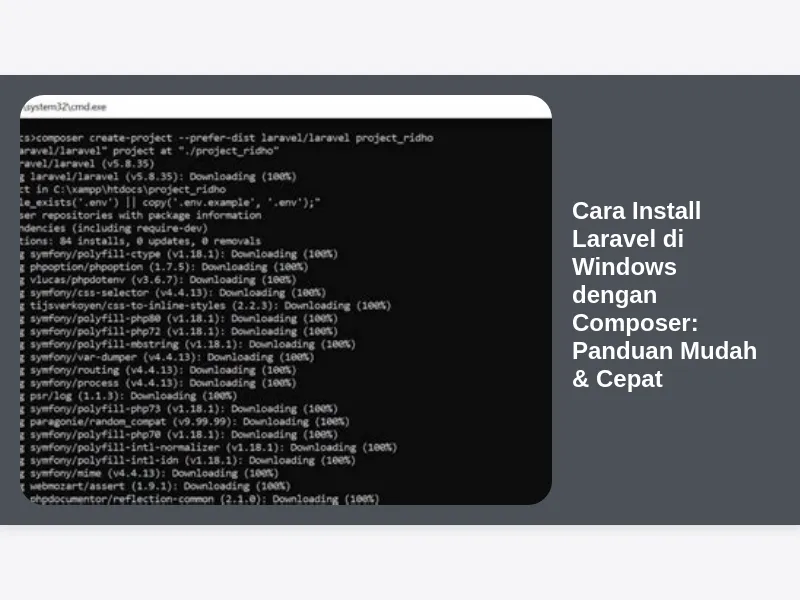
Jalankan Perintah Composer: Ketikkan perintah berikut dan tekan Enter:
composer create-project laravel/laravel nama-proyekcomposer create-project: Perintah untuk membuat proyek baru menggunakan Composer.laravel/laravel: Repository Laravel yang akan digunakan sebagai template proyek.nama-proyek: Nama proyek yang akan kamu buat. Gantinama-proyekdengan nama yang kamu inginkan, misalnyablog-laravel.
-
Tunggu Proses Selesai: Composer akan mengunduh semua dependencies yang dibutuhkan oleh Laravel. Proses ini mungkin memakan waktu beberapa menit, tergantung pada kecepatan internetmu.
-
Masuk ke Direktori Proyek: Setelah proses selesai, masuk ke direktori proyek yang baru dibuat:
cd nama-proyekGanti
nama-proyekdengan nama proyek yang kamu berikan sebelumnya.
Penjelasan Perintah:
Perintah composer create-project secara otomatis akan melakukan beberapa hal:
- Mengunduh template Laravel dari repository
laravel/laravel. - Membuat direktori proyek dengan nama yang kamu tentukan.
- Menginstall semua dependencies yang dibutuhkan oleh Laravel.
- Membuat file
.envyang berisi konfigurasi lingkungan. - Menjalankan beberapa perintah post-installation, seperti key generation.
Dengan perintah ini, kamu sudah berhasil membuat proyek Laravel baru dengan mudah. Sekarang, mari kita konfigurasi lingkungan agar proyek bisa berjalan dengan baik.
4. Konfigurasi Lingkungan: Menyiapkan File .env dan Database
Setelah proyek Laravel berhasil dibuat, langkah selanjutnya dalam cara install Laravel di Windows dengan Composer adalah mengkonfigurasi lingkungan. Konfigurasi lingkungan dilakukan melalui file .env. File ini berisi pengaturan-pengaturan penting yang dibutuhkan oleh aplikasi, seperti koneksi database, debugging, dan session management.
Langkah-langkah konfigurasi lingkungan:
-
Buka File .env: Buka file
.envyang terletak di direktori proyek dengan text editor atau IDE favoritmu. -
Konfigurasi Database: Cari bagian yang berkaitan dengan konfigurasi database. Ubah nilai-nilai berikut sesuai dengan pengaturan database yang kamu gunakan:
DB_CONNECTION=mysql DB_HOST=127.0.0.1 DB_PORT=3306 DB_DATABASE=nama_database DB_USERNAME=nama_pengguna DB_PASSWORD=kata_sandiDB_CONNECTION: Tipe database yang digunakan (misalnyamysql,pgsql,sqlite).DB_HOST: Alamat server database. Biasanya127.0.0.1ataulocalhost.DB_PORT: Port yang digunakan oleh server database. Standarnya adalah3306untuk MySQL.DB_DATABASE: Nama database yang akan digunakan oleh aplikasi Laravel.DB_USERNAME: Nama pengguna untuk mengakses database.DB_PASSWORD: Kata sandi untuk mengakses database.
Pastikan kamu sudah membuat database dengan nama yang sesuai dengan nilai
DB_DATABASE. -
Konfigurasi Lainnya (Opsional): Kamu juga bisa mengkonfigurasi pengaturan lainnya di file
.env, sepertiAPP_NAME,APP_URL,APP_DEBUG, danMAIL_MAILER. -
Simpan File .env: Setelah selesai mengkonfigurasi, simpan file
.env.
Pentingnya File .env:
File .env sangat penting karena memungkinkan kamu untuk mengkonfigurasi aplikasi Laravel tanpa harus mengubah kode sumber. Ini sangat berguna untuk membedakan konfigurasi antara lingkungan pengembangan, staging, dan production. Jangan pernah menyimpan informasi sensitif seperti kata sandi langsung di dalam kode sumber. Gunakan file .env dan pastikan file ini tidak di-commit ke repository publik.
Membuat Database:
Pastikan kamu sudah membuat database yang sesuai dengan konfigurasi di file .env. Kamu bisa menggunakan tool seperti phpMyAdmin atau command line untuk membuat database. Misalnya, jika kamu menggunakan MySQL, kamu bisa menjalankan perintah berikut di command line:
CREATE DATABASE nama_database;Ganti nama_database dengan nama database yang kamu inginkan.
Setelah mengkonfigurasi lingkungan dan membuat database, aplikasi Laravelmu sudah siap untuk dijalankan!
5. Menjalankan Aplikasi Laravel: Menggunakan Artisan Serve
Setelah melakukan konfigurasi lingkungan, saatnya menjalankan aplikasi Laravel untuk pertama kalinya. Laravel menyediakan built-in development server yang bisa kamu gunakan untuk menjalankan aplikasi dengan mudah. Development server ini menggunakan PHP built-in web server dan sangat berguna untuk pengembangan lokal.
Langkah-langkah menjalankan aplikasi Laravel:
-
Buka Command Prompt: Buka command prompt (CMD) atau terminal.
-
Navigasi ke Direktori Proyek: Arahkan ke direktori proyek Laravelmu.
-
Jalankan Perintah Artisan Serve: Ketikkan perintah berikut dan tekan Enter:
php artisan servePerintah ini akan menjalankan development server pada alamat
http://127.0.0.1:8000. -
Buka Browser: Buka web browser dan kunjungi alamat
http://127.0.0.1:8000. Jika semuanya berjalan dengan lancar, kamu akan melihat halaman default Laravel.
Penjelasan Perintah Artisan Serve:
php: Menjalankan perintah PHP.artisan: Utilitas command line yang disediakan oleh Laravel untuk berbagai tugas pengembangan.serve: Perintah Artisan untuk menjalankan development server.
Mengubah Port (Opsional):
Kamu bisa mengubah port yang digunakan oleh development server dengan menambahkan opsi --port ke perintah php artisan serve. Misalnya, untuk menjalankan server pada port 8080:
php artisan serve --port=8080Pentingnya Artisan:
Artisan adalah alat yang sangat powerful dalam pengembangan Laravel. Kamu bisa menggunakan Artisan untuk membuat controllers, models, migrations, dan banyak lagi. Pelajari lebih lanjut tentang Artisan dengan menjalankan perintah php artisan list.
Setelah berhasil menjalankan aplikasi Laravel, kamu sudah menyelesaikan langkah-langkah dasar cara install Laravel di Windows dengan Composer. Selamat! Kamu sekarang siap untuk mulai mengembangkan aplikasi web yang powerful dan elegan dengan Laravel.
6. Mengelola Dependencies: Memahami Composer.json dan Package Management
Salah satu keuntungan utama menggunakan Composer adalah kemampuannya untuk mengelola dependencies aplikasi. Setiap proyek Laravel memiliki file composer.json yang berisi daftar dependencies yang dibutuhkan. File ini berfungsi sebagai panduan bagi Composer untuk menginstall, mengupdate, dan menghapus dependencies.
Memahami File composer.json:
Buka file composer.json di direktori proyekmu. Kamu akan melihat struktur JSON yang berisi informasi tentang proyek dan dependenciesnya. Beberapa bagian penting dari file composer.json:
name: Nama proyek.description: Deskripsi proyek.keywords: Kata kunci yang berkaitan dengan proyek.require: Daftar dependencies yang dibutuhkan oleh proyek, beserta versi yang kompatibel.require-dev: Daftar dependencies yang hanya dibutuhkan untuk pengembangan (misalnya testing libraries).autoload: Konfigurasi autoloading untuk kelas-kelas PHP.scripts: Daftar perintah yang bisa dijalankan menggunakan Composer.
Menambahkan Dependency Baru:
Untuk menambahkan dependency baru ke proyek, kamu bisa menggunakan perintah composer require. Misalnya, untuk menambahkan package Carbon (untuk manipulasi tanggal dan waktu):
composer require nesbot/carbonComposer akan secara otomatis mengunduh dan menginstall Carbon, serta memperbarui file composer.json.
Mengupdate Dependencies:
Untuk mengupdate semua dependencies ke versi terbaru yang kompatibel, gunakan perintah:
composer updateMenginstall Dependencies:
Jika kamu mengunduh proyek Laravel dari orang lain, kamu perlu menginstall dependencies yang terdaftar di file composer.json. Gunakan perintah:
composer installPerintah ini akan mengunduh semua dependencies yang terdaftar di file composer.json.
Pentingnya Versi Dependencies:
Perhatikan versi dependencies yang terdaftar di file composer.json. Composer menggunakan semantic versioning (SemVer) untuk menentukan versi yang kompatibel. Simbol-simbol seperti ~ dan ^ memiliki arti khusus dalam menentukan rentang versi yang diizinkan. Memahami SemVer penting untuk menghindari masalah kompatibilitas antar dependencies.
Dengan memahami cara mengelola dependencies menggunakan Composer, kamu bisa mengembangkan aplikasi Laravel dengan lebih efisien dan menghindari masalah yang disebabkan oleh dependency conflict.
7. Troubleshooting Umum: Mengatasi Masalah Saat Instalasi Laravel
Meskipun cara install Laravel di Windows dengan Composer relatif mudah, terkadang kamu mungkin menghadapi masalah. Berikut adalah beberapa masalah umum yang sering terjadi dan cara mengatasinya:
-
“Composer not found” atau “php not recognized”:
- Pastikan PHP dan Composer sudah terinstall dengan benar.
- Pastikan direktori PHP dan Composer sudah ditambahkan ke environment variable
PATH. - Restart command prompt setelah menambahkan ke
PATH.
-
“The openssl extension is required”:
- Aktifkan ekstensi
OpenSSLdi filephp.ini. - Cari baris
;extension=openssldan hapus tanda;di depannya. - Restart web server atau command prompt.
- Aktifkan ekstensi
-
“Class ‘PDO’ not found”:
- Aktifkan ekstensi
PDOdan ekstensiPDOuntuk database yang kamu gunakan (misalnyapdo_mysql). - Cari baris
;extension=pdodan;extension=pdo_mysqldan hapus tanda;di depannya. - Restart web server atau command prompt.
- Aktifkan ekstensi
-
“Application key not set”:
- Jalankan perintah
php artisan key:generate. Perintah ini akan menghasilkan kunci aplikasi dan menyimpannya di file.env.
- Jalankan perintah
-
Error database connection:
- Pastikan konfigurasi database di file
.envsudah benar. - Pastikan database sudah dibuat dan server database berjalan.
- Periksa firewall jika kamu menggunakan database server yang berada di jaringan lain.
- Pastikan konfigurasi database di file
-
Proyek gagal diinstall dengan pesan error “exceeds memory_limit”
- Edit file
php.inidan naikkan nilaimemory_limit. Cari barismemory_limit = 128Mdan ubah menjadimemory_limit = 512Matau lebih. Restart web server atau command prompt.
- Edit file
Tips Troubleshooting:
- Baca pesan error dengan seksama. Pesan error biasanya memberikan petunjuk tentang apa yang salah.
- Cari solusi di Google atau Stack Overflow. Banyak developer lain yang mungkin pernah mengalami masalah yang sama.
- Periksa log aplikasi. Laravel menyimpan log error di direktori
storage/logs. - Pastikan semua dependencies sudah terinstall dengan benar menggunakan
composer install.
Dengan memahami masalah umum dan cara mengatasinya, kamu bisa mengatasi sebagian besar masalah yang mungkin timbul selama proses instalasi Laravel.
8. Langkah Selanjutnya: Memulai Pengembangan Aplikasi Laravel
Setelah berhasil menginstall Laravel dan memahami dasar-dasarnya, sekarang saatnya untuk memulai pengembangan aplikasi web. Berikut adalah beberapa langkah selanjutnya yang bisa kamu lakukan:
-
Pelajari Struktur Direktori Laravel: Laravel memiliki struktur direktori yang terorganisir dengan baik. Pahami fungsi setiap direktori, seperti
app,config,database,public,resources,routes, danstorage. -
Pelajari Routing: Routing adalah cara Laravel menentukan bagaimana menangani permintaan HTTP. Pelajari cara membuat routes dan menghubungkannya ke controllers.
-
Pelajari Controllers: Controllers adalah kelas PHP yang menangani logika aplikasi. Pelajari cara membuat controllers dan menggunakannya untuk memproses permintaan dan mengembalikan response.
-
Pelajari Views (Blade Templating Engine): Views adalah file template yang digunakan untuk menampilkan data ke pengguna. Laravel menggunakan Blade templating engine yang powerful dan mudah digunakan.
-
Pelajari Models (Eloquent ORM): Models mewakili tabel di database. Laravel menggunakan Eloquent ORM (Object-Relational Mapper) untuk berinteraksi dengan database dengan mudah.
-
Pelajari Migrations dan Seeding: Migrations adalah cara untuk membuat dan memodifikasi struktur database. Seeding adalah cara untuk mengisi database dengan data awal.
-
Pelajari Authentication: Authentication adalah proses memverifikasi identitas pengguna. Laravel menyediakan scaffolding untuk authentication yang mudah digunakan.
-
Pelajari Testing: Testing adalah proses memastikan aplikasi berfungsi dengan benar. Laravel mendukung berbagai jenis testing, seperti unit testing dan feature testing.
Sumber Belajar Laravel:
- Dokumentasi Resmi Laravel: Dokumentasi resmi Laravel (https://laravel.com/docs/ ) adalah sumber informasi terlengkap dan terakurat tentang Laravel.
- Laravel Tutorial: Banyak tutorial Laravel yang tersedia di internet, baik gratis maupun berbayar.
- Laracasts: Laracasts (https://laracasts.com/ ) adalah situs screencast yang menyediakan video tutorial tentang Laravel dan teknologi web lainnya.
- Komunitas Laravel: Bergabunglah dengan komunitas Laravel di forum, grup Facebook, atau Slack untuk bertanya dan berbagi pengetahuan.
Dengan belajar secara bertahap dan terus berlatih, kamu akan semakin mahir dalam mengembangkan aplikasi web dengan Laravel. Selamat belajar dan selamat berkarya!
9. Tips Tambahan: Meningkatkan Produktivitas Pengembangan Laravel di Windows
Berikut beberapa tips tambahan untuk meningkatkan produktivitas pengembangan Laravel di Windows:
- Gunakan WSL (Windows Subsystem for Linux): WSL memungkinkan kamu menjalankan lingkungan Linux di dalam Windows. Ini sangat berguna karena banyak tool dan libraries yang lebih mudah digunakan di Linux. Kamu bisa menginstall Ubuntu atau distribusi Linux lainnya di WSL dan menggunakan command line Linux untuk mengembangkan Laravel.
- Gunakan Laragon: Laragon adalah lingkungan pengembangan web yang ringan dan mudah digunakan untuk Windows. Laragon menyediakan Apache, PHP, MySQL, dan banyak tool lainnya dalam satu paket. Laragon sangat cocok untuk pengembangan Laravel karena konfigurasinya yang sederhana dan cepat.
- Gunakan Git untuk Version Control: Git adalah sistem version control yang sangat penting untuk pengembangan software. Gunakan Git untuk melacak perubahan kode, berkolaborasi dengan developer lain, dan mengembalikan ke versi sebelumnya jika terjadi kesalahan.
- Gunakan IDE dengan Dukungan Laravel: IDE seperti PHPStorm atau VS Code dengan extensions Laravel menyediakan fitur-fitur yang sangat berguna, seperti code completion, debugging, dan refactoring.
- Gunakan Command Palette (Ctrl+Shift+P): Kebanyakan IDE modern menyediakan command palette yang memungkinkan kamu menjalankan perintah dengan cepat tanpa harus menghafal shortcut. Gunakan command palette untuk mencari dan menjalankan perintah seperti
php artisan make:controlleratauphp artisan migrate. - Otomatisasi Tugas dengan Task Runners: Gunakan task runners seperti Gulp atau Webpack untuk mengotomatisasi tugas-tugas yang berulang, seperti compiling CSS dan JavaScript, minifying assets, dan menjalankan tests.
Dengan mengikuti tips-tips ini, kamu bisa meningkatkan produktivitas pengembangan Laravel di Windows dan menghasilkan kode yang lebih berkualitas.
10. Keamanan Laravel: Praktek Terbaik untuk Aplikasi Web yang Aman
Keamanan adalah aspek penting dalam pengembangan aplikasi web. Laravel menyediakan banyak fitur dan best practices untuk membantu kamu membuat aplikasi yang aman. Berikut adalah beberapa tips untuk meningkatkan keamanan aplikasi Laravel:
- Gunakan CSRF Protection: Laravel secara otomatis menyediakan proteksi CSRF (Cross-Site Request Forgery) untuk melindungi dari serangan cross-site request forgery. Pastikan kamu menggunakan
@csrfdi semua form HTML. - Validasi Input: Selalu validasi semua input yang diterima dari pengguna untuk mencegah serangan SQL injection, cross-site scripting (XSS), dan serangan lainnya. Laravel menyediakan fitur validasi yang powerful dan mudah digunakan.
- Gunakan Prepared Statements: Gunakan prepared statements atau Eloquent ORM untuk berinteraksi dengan database. Ini membantu mencegah serangan SQL injection.
- Escape Output: Selalu escape output yang ditampilkan ke pengguna untuk mencegah serangan XSS. Gunakan fungsi
htmlspecialchars()atau templating engine Blade untuk melakukan escaping secara otomatis. - Konfigurasi Keamanan Server: Konfigurasi server web (Apache atau Nginx) dengan benar untuk mencegah serangan seperti directory listing dan file inclusion.
- Gunakan HTTPS: Selalu gunakan HTTPS untuk mengenkripsi komunikasi antara browser dan server. Ini melindungi data sensitif dari eavesdropping.
- Regularly Update Laravel dan Dependencies: Selalu update Laravel dan semua dependencies ke versi terbaru untuk mendapatkan perbaikan keamanan terbaru.
- Gunakan Security Headers: Tambahkan security headers seperti
Content-Security-PolicydanX-Frame-Optionsuntuk meningkatkan keamanan aplikasi. - Monitor Log Aplikasi: Monitor log aplikasi secara teratur untuk mendeteksi aktivitas yang mencurigakan.
- Gunakan Tools Keamanan: Gunakan tools keamanan seperti static code analyzers dan vulnerability scanners untuk mendeteksi potensi kerentanan keamanan.
Dengan mengikuti best practices ini, kamu bisa membuat aplikasi Laravel yang lebih aman dan melindungi data pengguna dari serangan.
11. Kesimpulan: Laravel di Windows, Mudah dan Produktif!
Sampai di sini, kamu telah mempelajari cara install Laravel di Windows dengan Composer secara lengkap. Dari persiapan awal, instalasi Composer, pembuatan proyek baru, konfigurasi lingkungan, hingga menjalankan aplikasi. Kamu juga telah mempelajari cara mengelola dependencies, mengatasi masalah umum, dan meningkatkan produktivitas pengembangan.
Laravel di Windows bukanlah hal yang sulit. Dengan persiapan yang tepat dan mengikuti panduan ini, kamu bisa dengan mudah menginstall Laravel dan mulai mengembangkan aplikasi web yang powerful dan elegan.
Ingatlah untuk terus belajar dan berlatih. Semakin banyak kamu bereksperimen dengan Laravel, semakin mahir kamu dalam menggunakannya. Jangan ragu untuk bertanya dan berbagi pengetahuan dengan komunitas Laravel.
Selamat mengembangkan aplikasi web dengan Laravel! Semoga artikel ini bermanfaat dan membantumu dalam perjalananmu menjadi seorang developer Laravel yang handal.